
Daftar Isi
Tutorial Penggunaan Scopus Untuk Mencari Subject Terindex Webometrics merupakan salah satu cara dalam menganalisis kualitas dan kuantitas penelitian institusi
Scopus adalah sebuah database yang berisi ribuan jurnal, buku, konferensi, dan sumber informasi lainnya dalam berbagai bidang ilmu pengetahuan, teknologi, kedokteran, sosial, dan humaniora. Scopus dikelola oleh perusahaan Elsevier dan diakses secara online melalui berbagai lembaga akademis, perusahaan, dan organisasi lainnya.
Scopus memberikan informasi yang lengkap mengenai penelitian terbaru, kinerja peneliti, dan trend penelitian dalam suatu disiplin ilmu tertentu. Scopus juga menyediakan data bibliometrik yang dapat digunakan untuk melakukan analisis kuantitatif tentang produktivitas peneliti, dampak publikasi, serta pengaruh suatu artikel atau penelitian terhadap bidang ilmu tertentu.
Cara Membuat Akun Scopus
Untuk membuat akun Scopus dengan email institusi, ikuti langkah-langkah berikut:
- Buka halaman pendaftaran Scopus di https://www.scopus.com/sources.uri
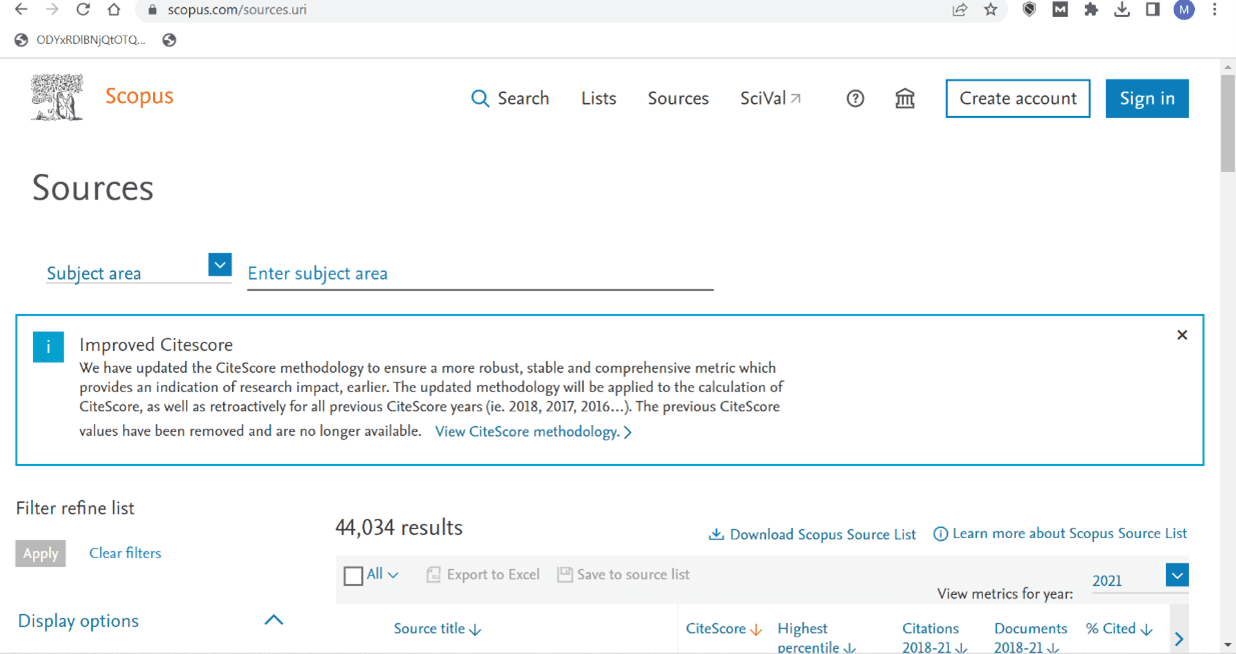
- Pilih opsi “Sign in via Institution” di bagian bawah formulir pendaftaran.
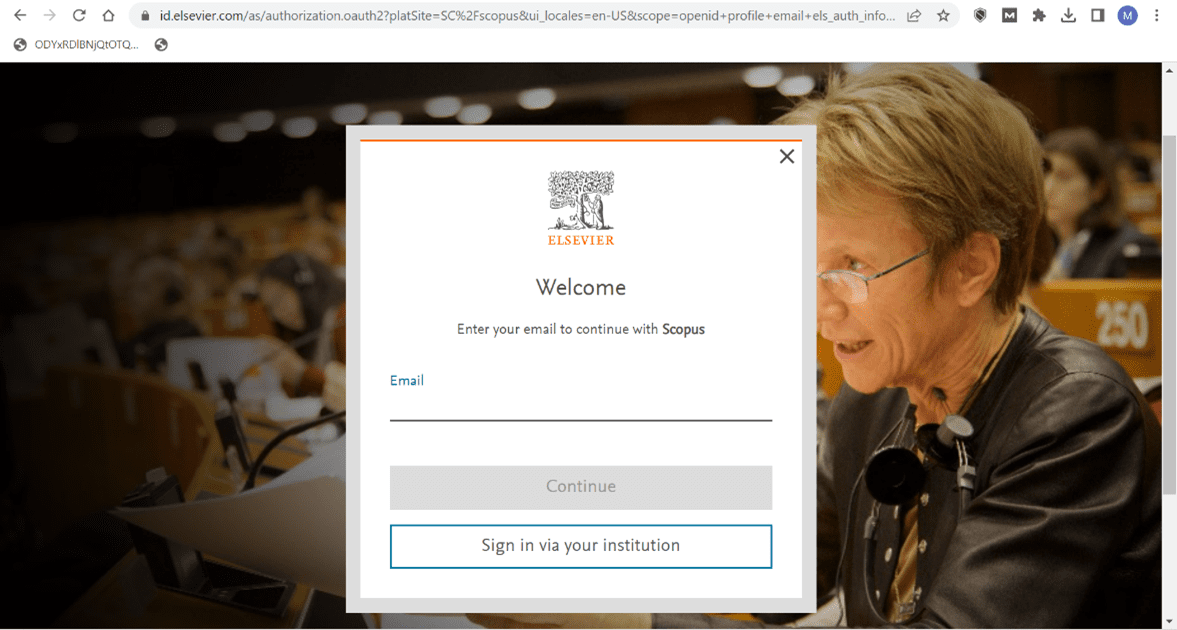
- Isi alamat email institusi Anda dan klik tombol “Continue”.
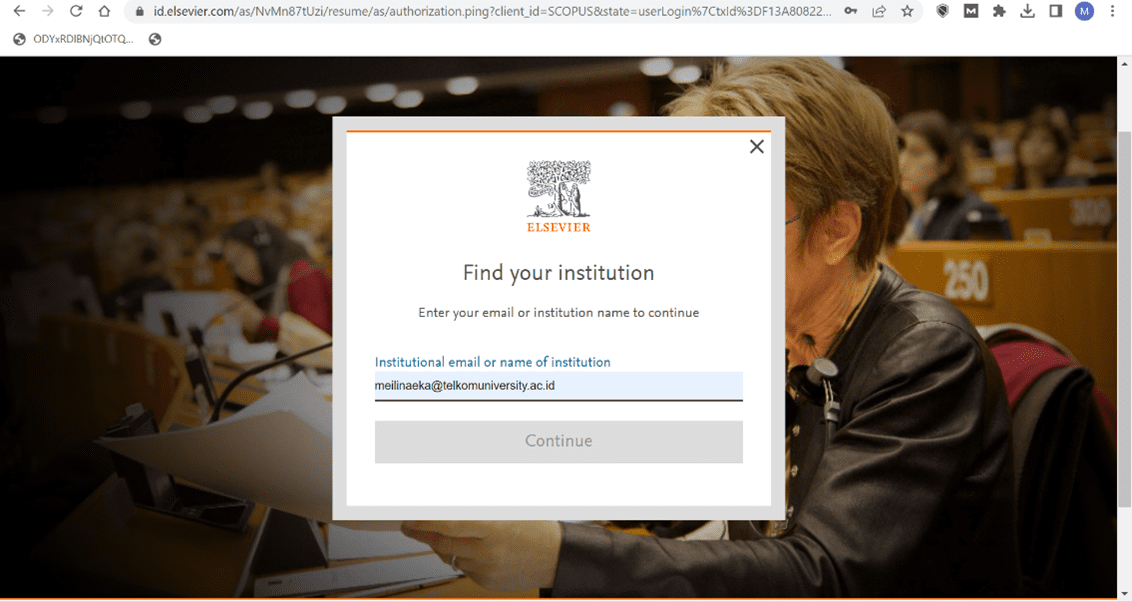
- Scopus akan mengirimkan email verifikasi ke alamat email institusi Anda. Buka email tersebut dan klik tautan verifikasi yang terdapat di dalamnya.
- Setelah akun Anda diverifikasi, lengkapi formulir pendaftaran dengan informasi pribadi Anda seperti nama lengkap dan password. Pastikan password yang Anda buat cukup kuat dan aman.
- Klik tombol “Register” untuk menyelesaikan pendaftaran.
- Anda akan menerima email konfirmasi bahwa akun Anda telah berhasil dibuat.
- Masuk ke akun Scopus Anda menggunakan alamat email dan password yang telah Anda buat.
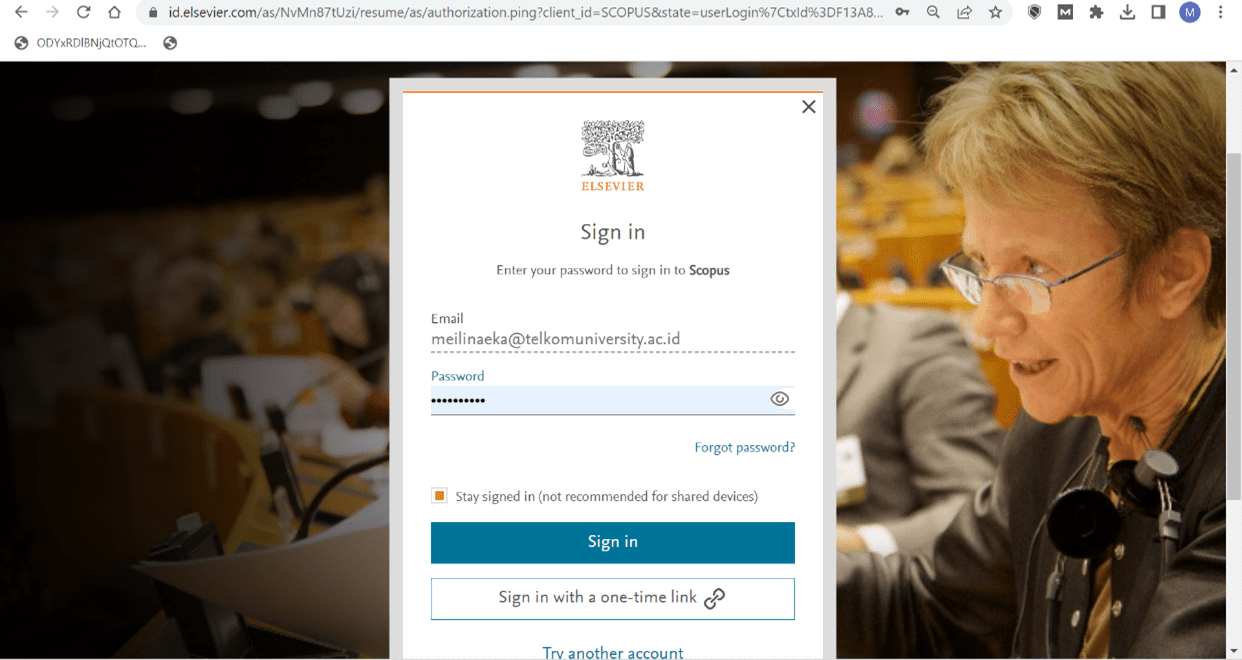
Cara Menampilkan 27 disiplin ilmu scopus dan Melihat Disiplin Keilmuan Dengan Persaingan Rendah
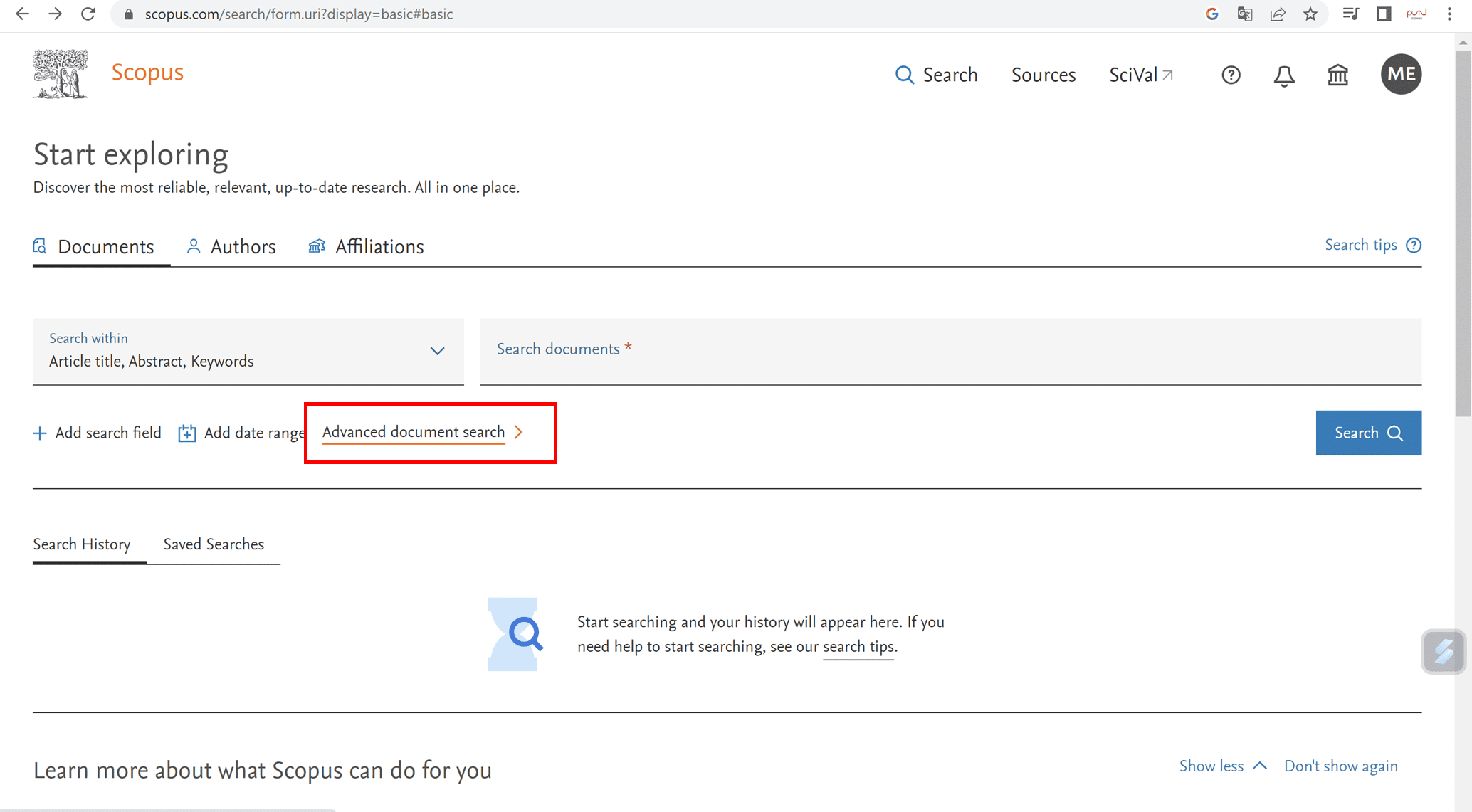
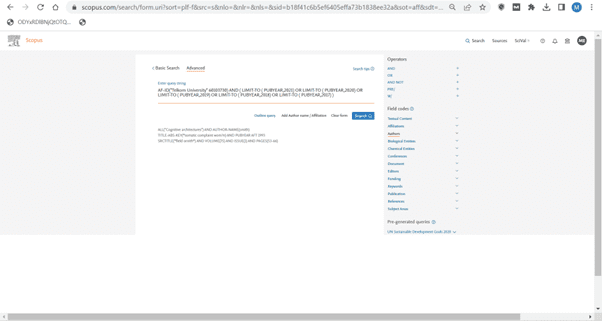
- Setelah berhasil login, Pilih bagian “Advanced Document Search”
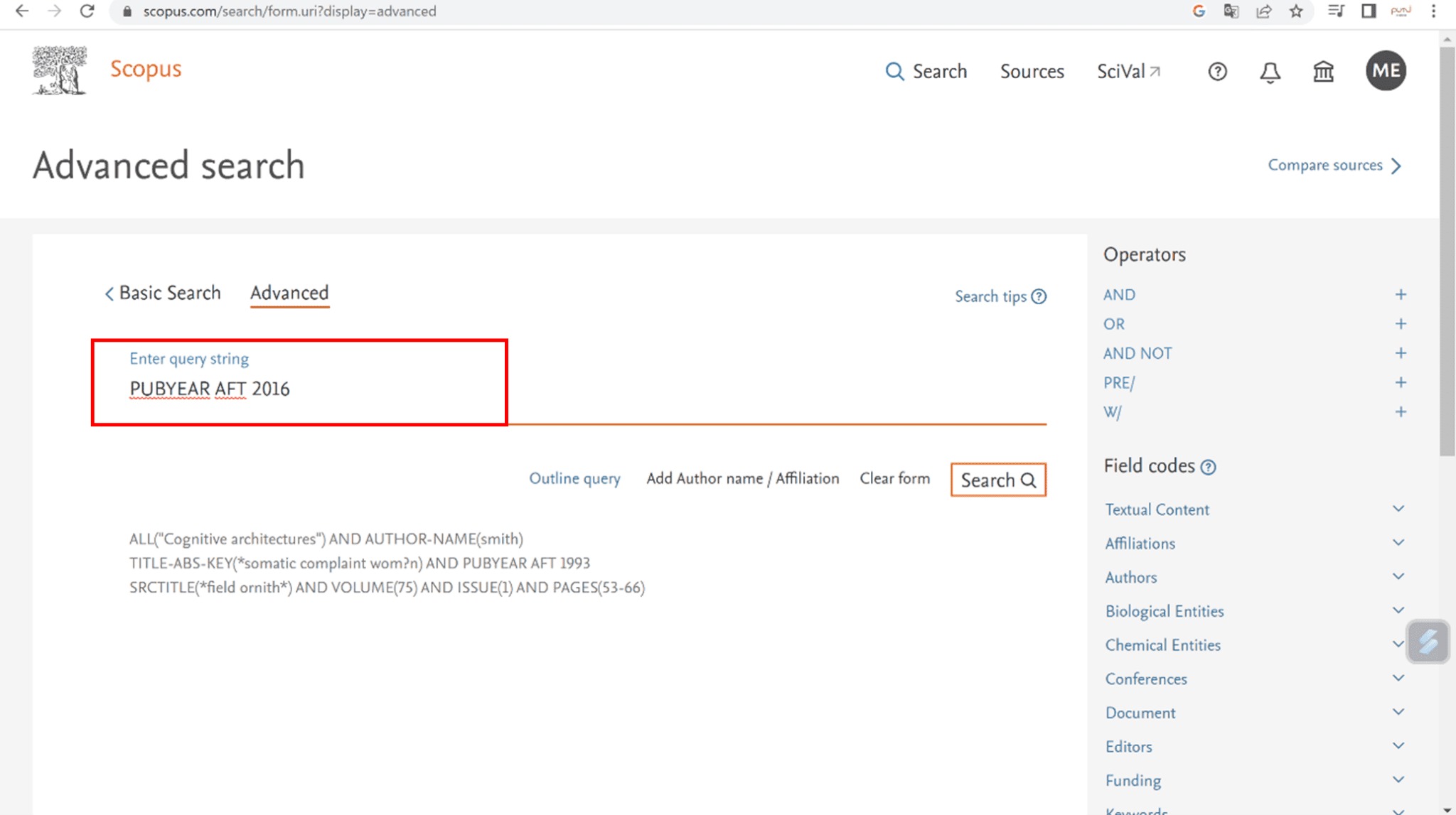
- Tulis “PUBYEAR AFT 2016”. Disini anda bebas menentukan tahun, karena kita berpatokan pada penilaian webometrics 2023 yang menilai publikasi scopus tahun 2017-2021 maka kita filter hanya penelitian setelah tahun 2016.
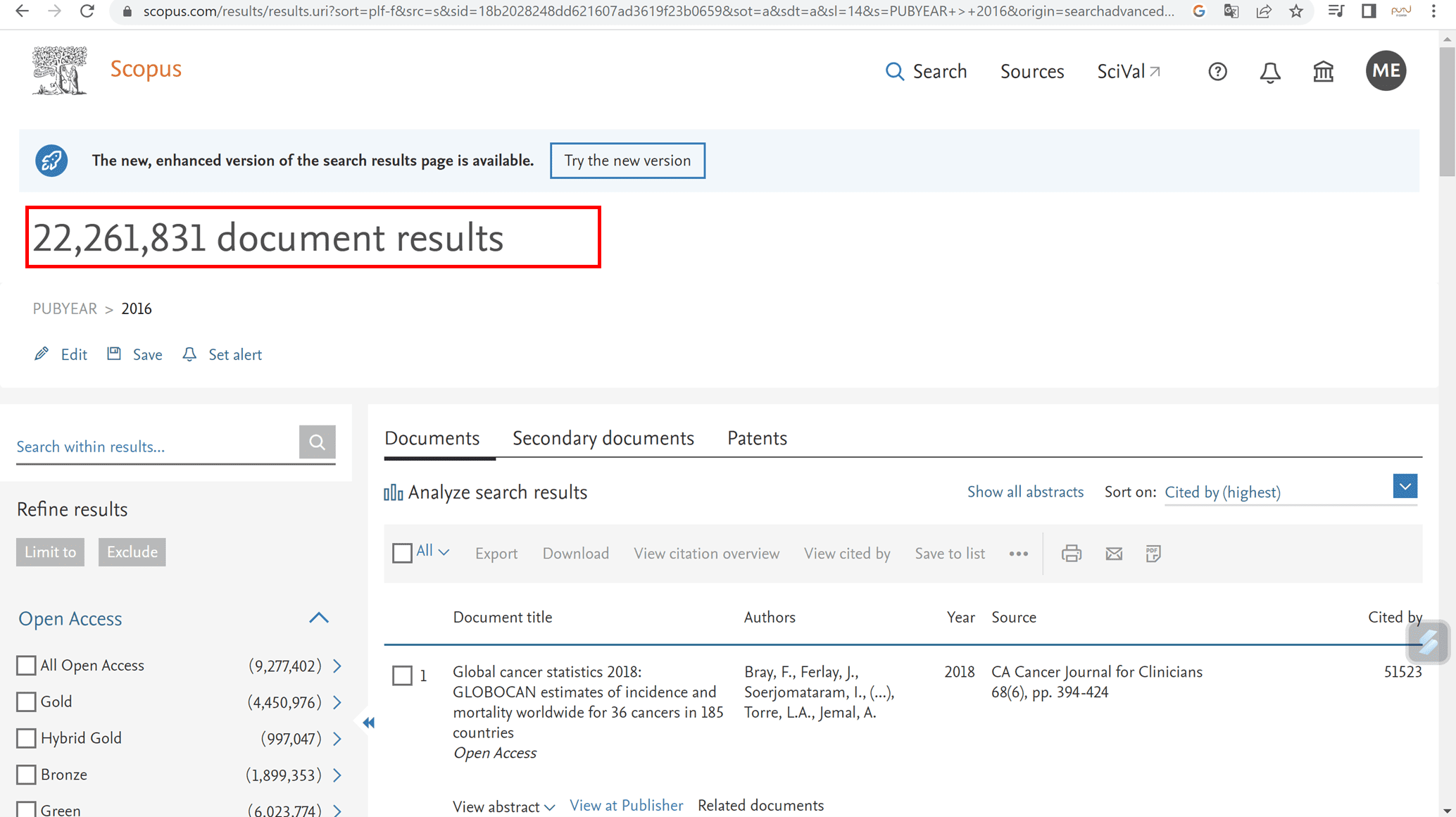
3. Akan terlihat tampilan seluruh jumlah penelitian di scopus yaitu “22,261,831” sementara bila kita melihat lagi metodolgy excellence, webometrics hanya membaca “the top 10% most cited in each one of the all 27 disciplines of the full database” artinya hanya data top 10% dari masing masing 27 disiplin ilmu
4. Pilih bagian Subject by Area lalu pilih View All
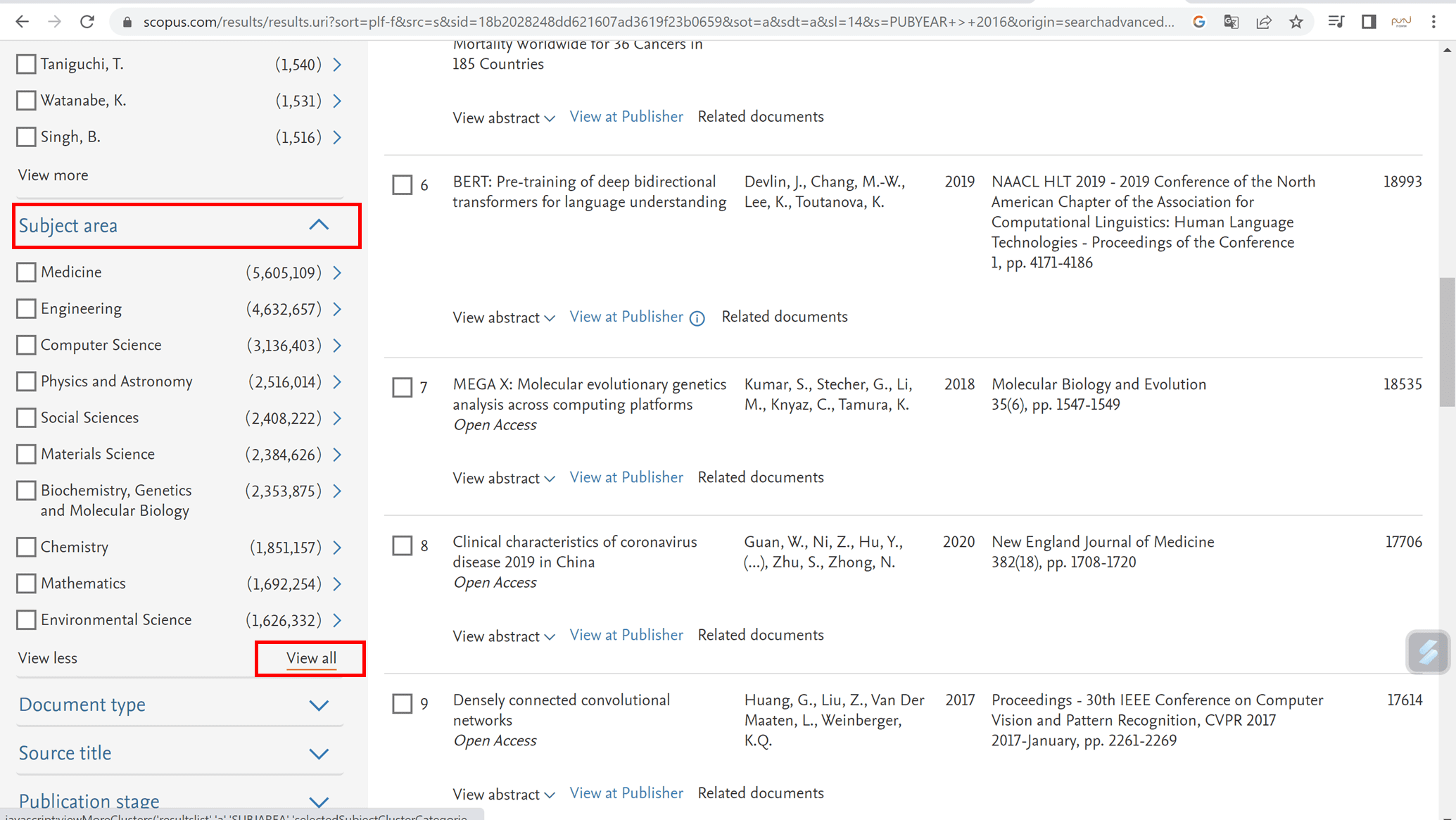
5. Dari “22,261,831” total data penilitian, bila dibreakdown akan tampil jumlah seluruh penelitian per disiplin ilmu. Karena webometrics membaca data top 10% dari masing masing 27 disiplin ilmu, bila kita membuat paper mengenai “Computer Science” kita harus bersaing di 10% dari total “3,136,403” yaitu sekitar “313.640” untuk mendapat excellence rank webometrics. Hal ini tentu akan sangat sulit bila dibandingkan kita bersaing di disiplin keilmuan dengan pesaing cukup rendah seperti Multidiciplinary, Nursing, Health Profession, Veterinary, Destistry dll. Hal ini dapat dijadikan peluang agar Telkom University mudah untuk mendapatkan excellence rank
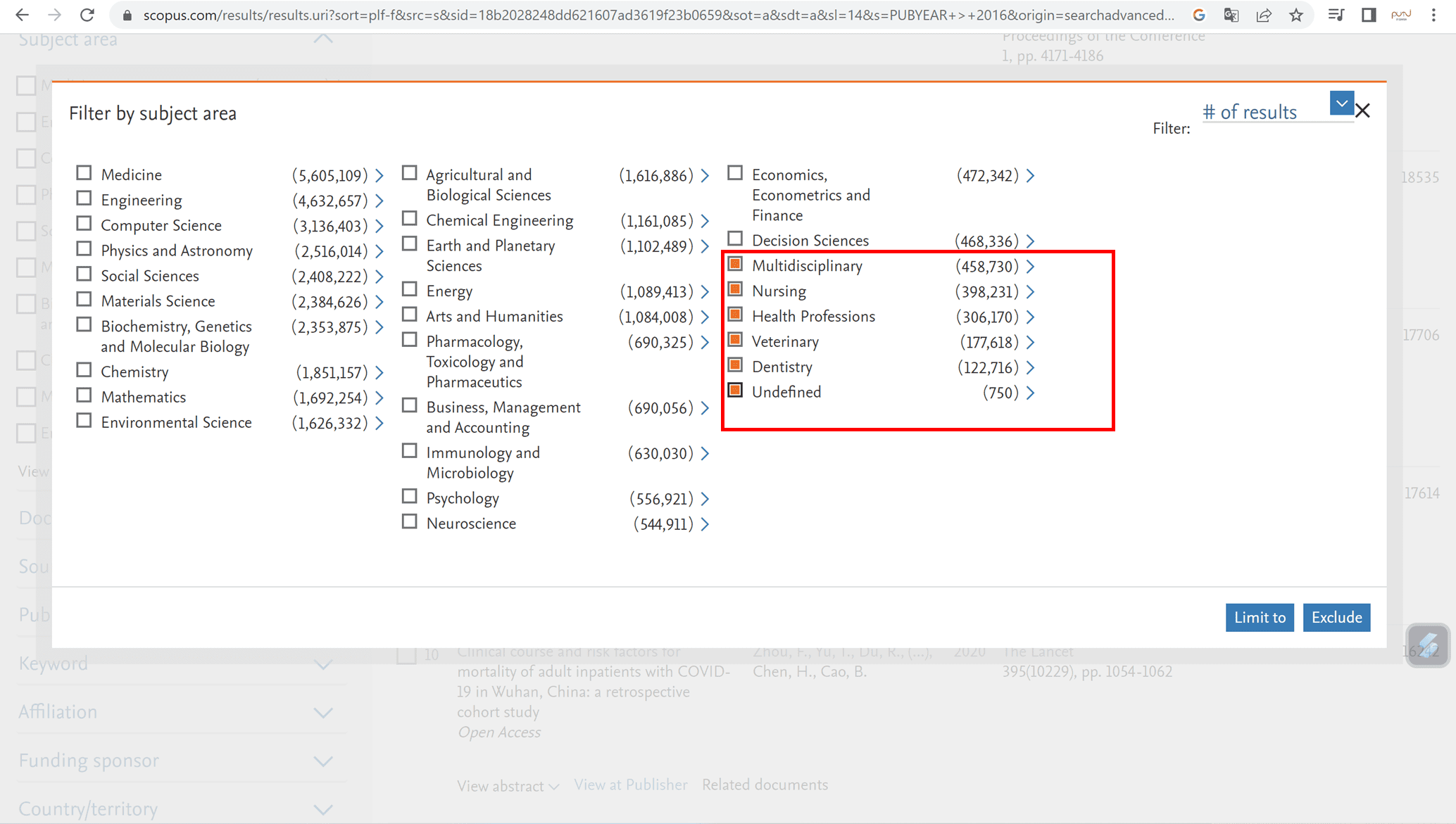
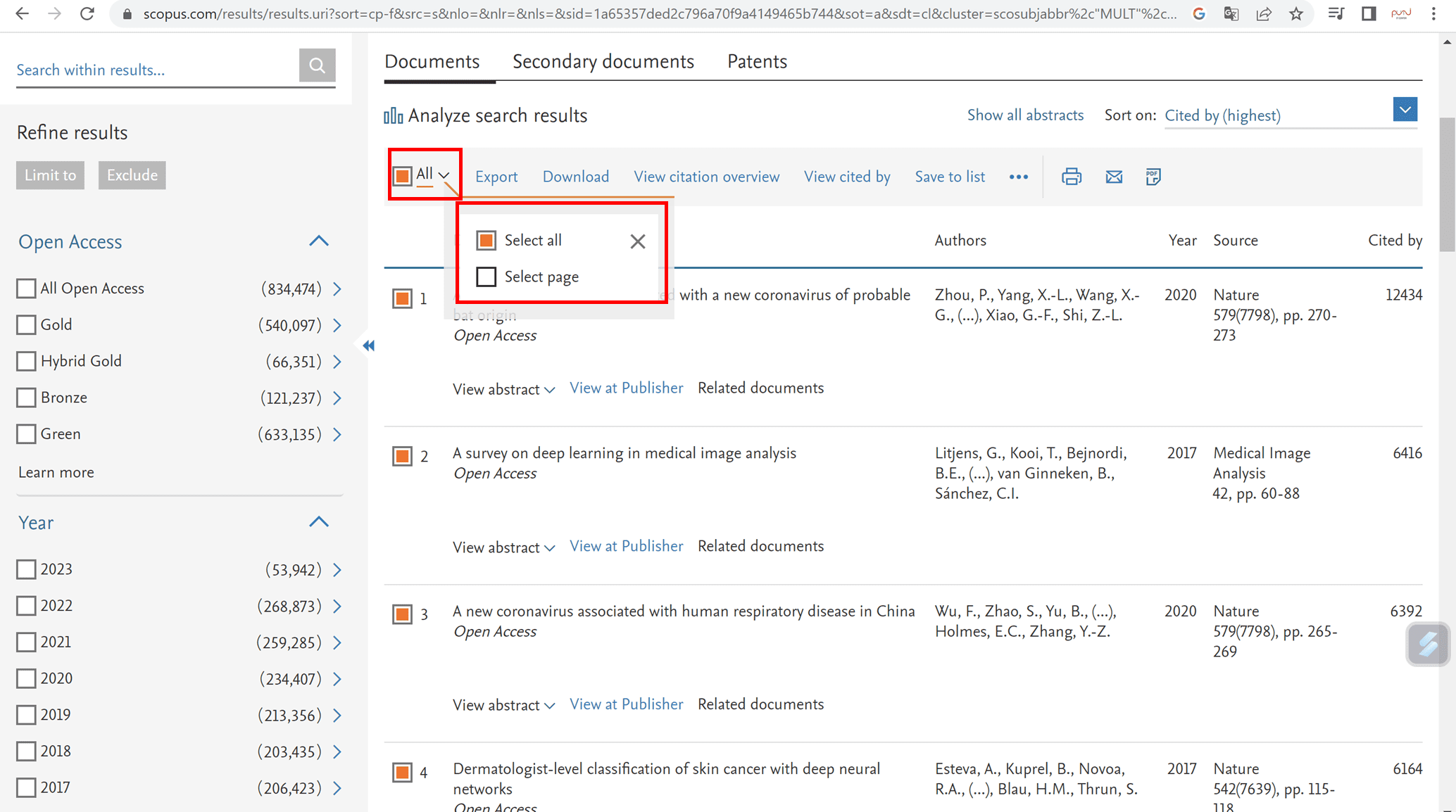
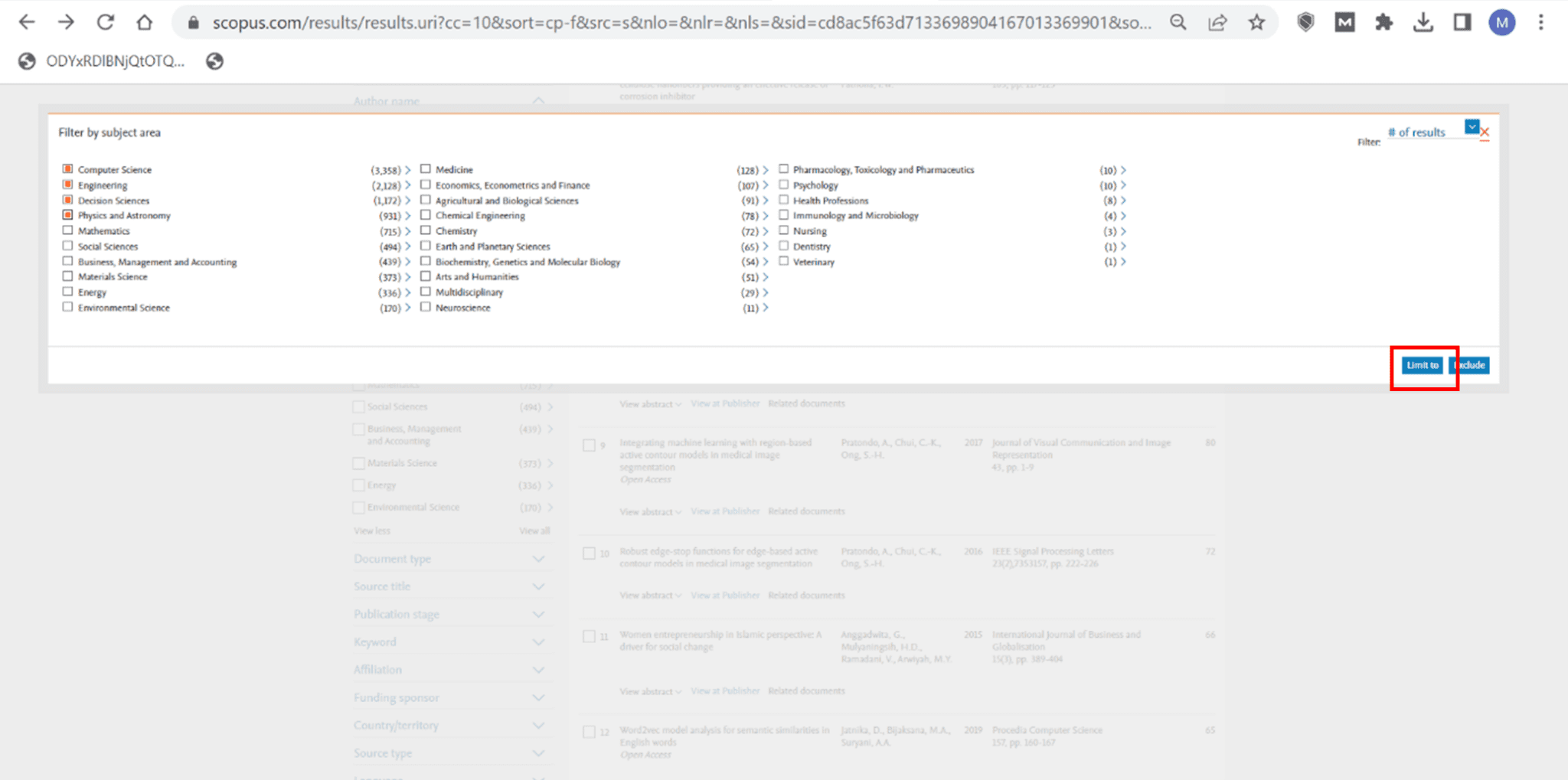
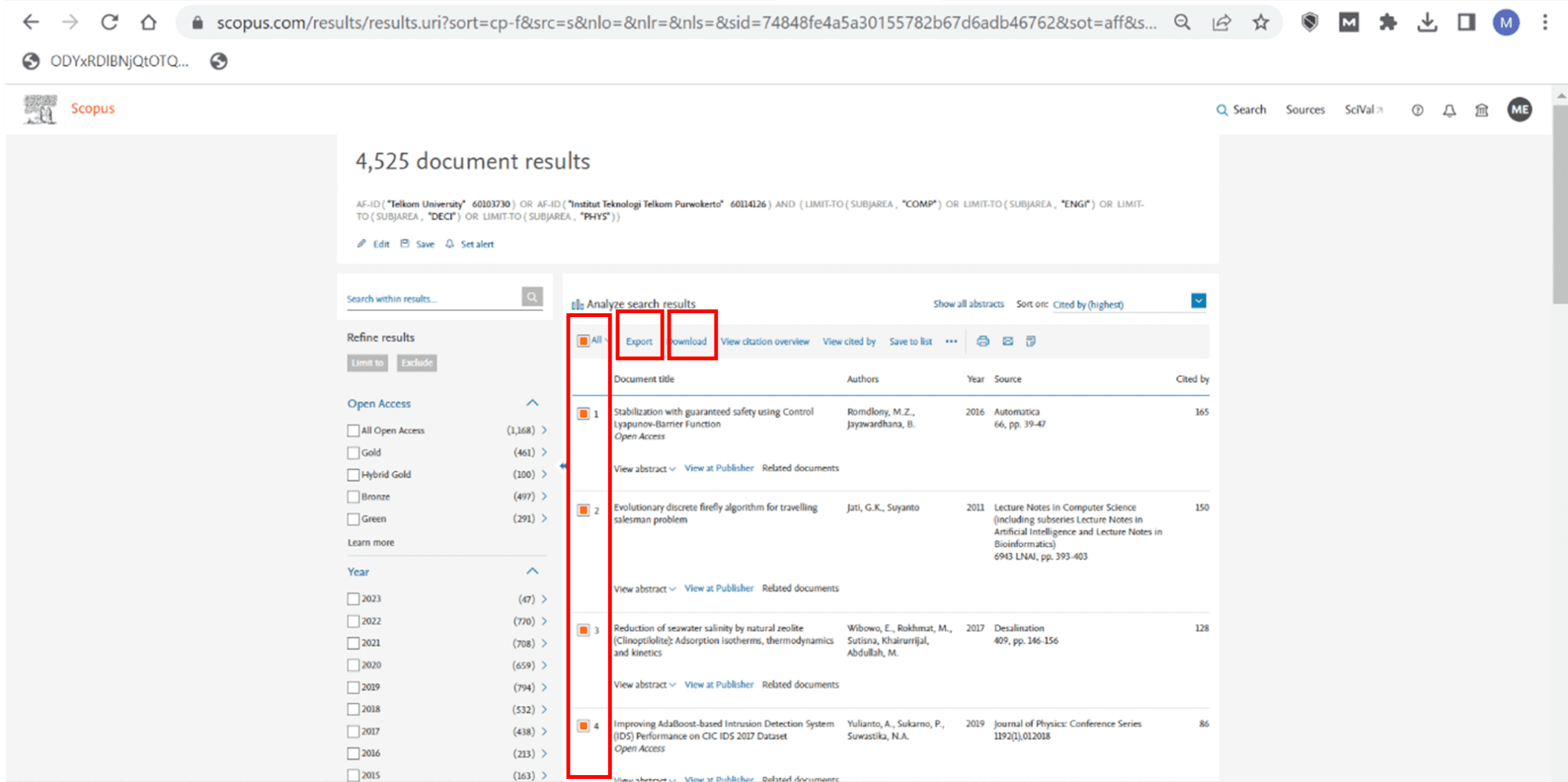
6. Selanjutnya setelah menentukan beberapa disiplin ilmu dengan persaingan rendah pilih Limit To. Selanjutnya klik All dan pilih Sellect All atau Select Page klik Export atau Download
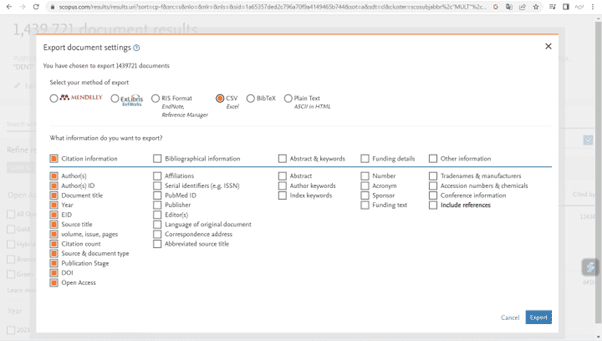
7. Export File Scopus dengan format yang anda inginkan. Misal : CSV
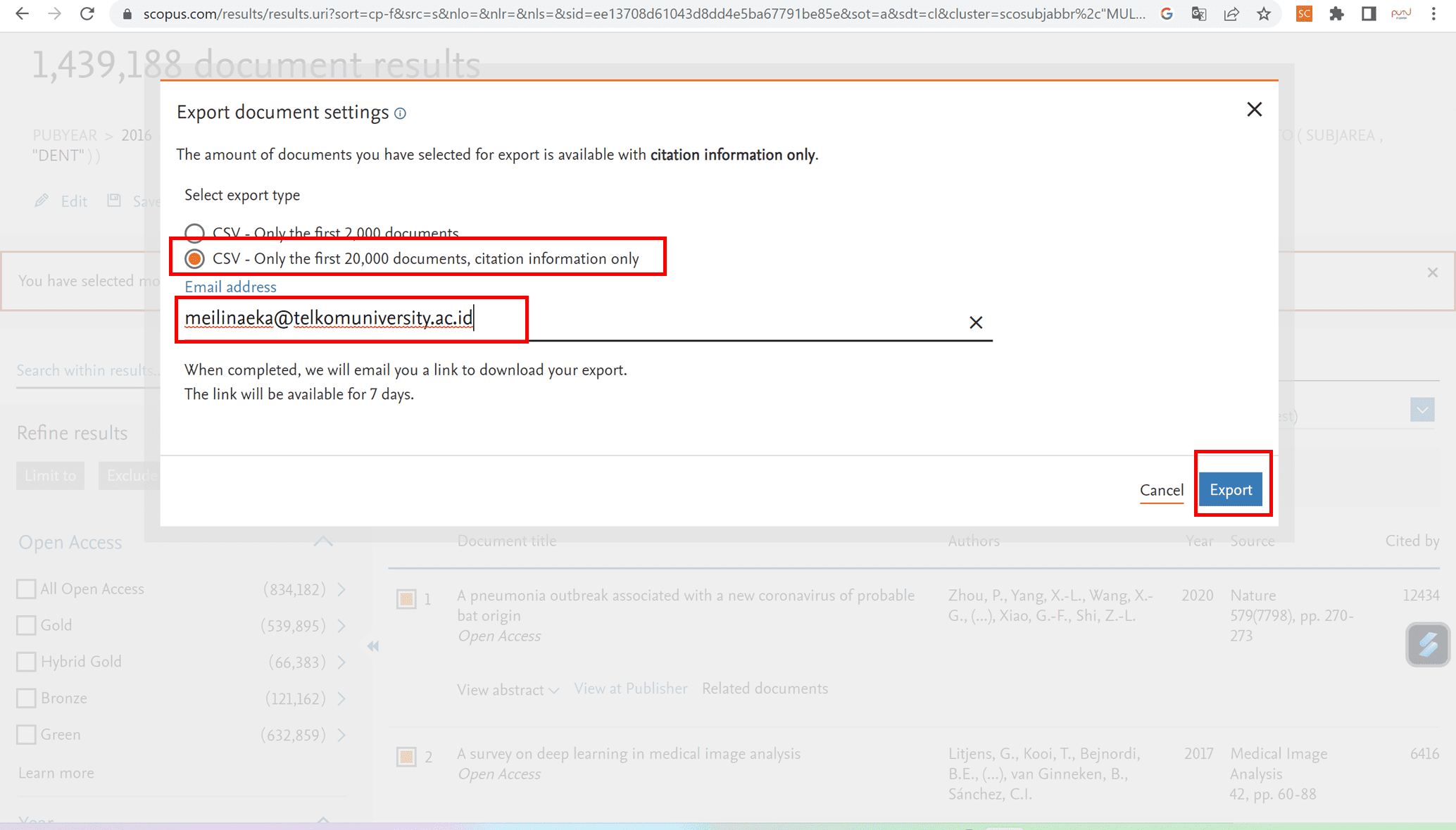
8. Anda dapat mengexport sekitar 20.000 data scopus dengan memasukan email, dimana untuk hasil export akan dikirim ke email yang anda cantumkan serta membutuhkan waktu proses sekitar 24 jam. Selanjutnya klik export
Cara Menampilkan 27 disiplin ilmu scopus, Short Berdasarkan Tahun dan Download Paper dengan Affiliasi Telkom University
- Pilih Search
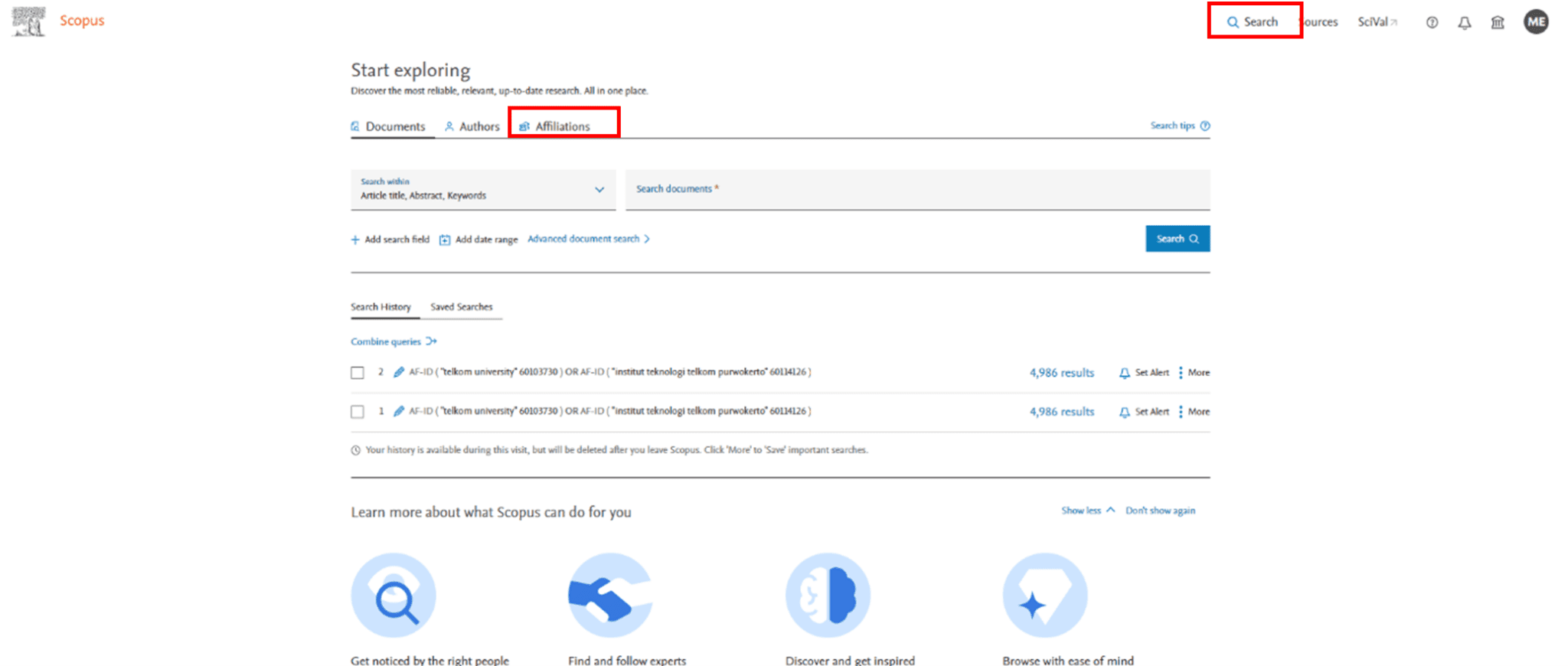
2. Pilih Affiliation
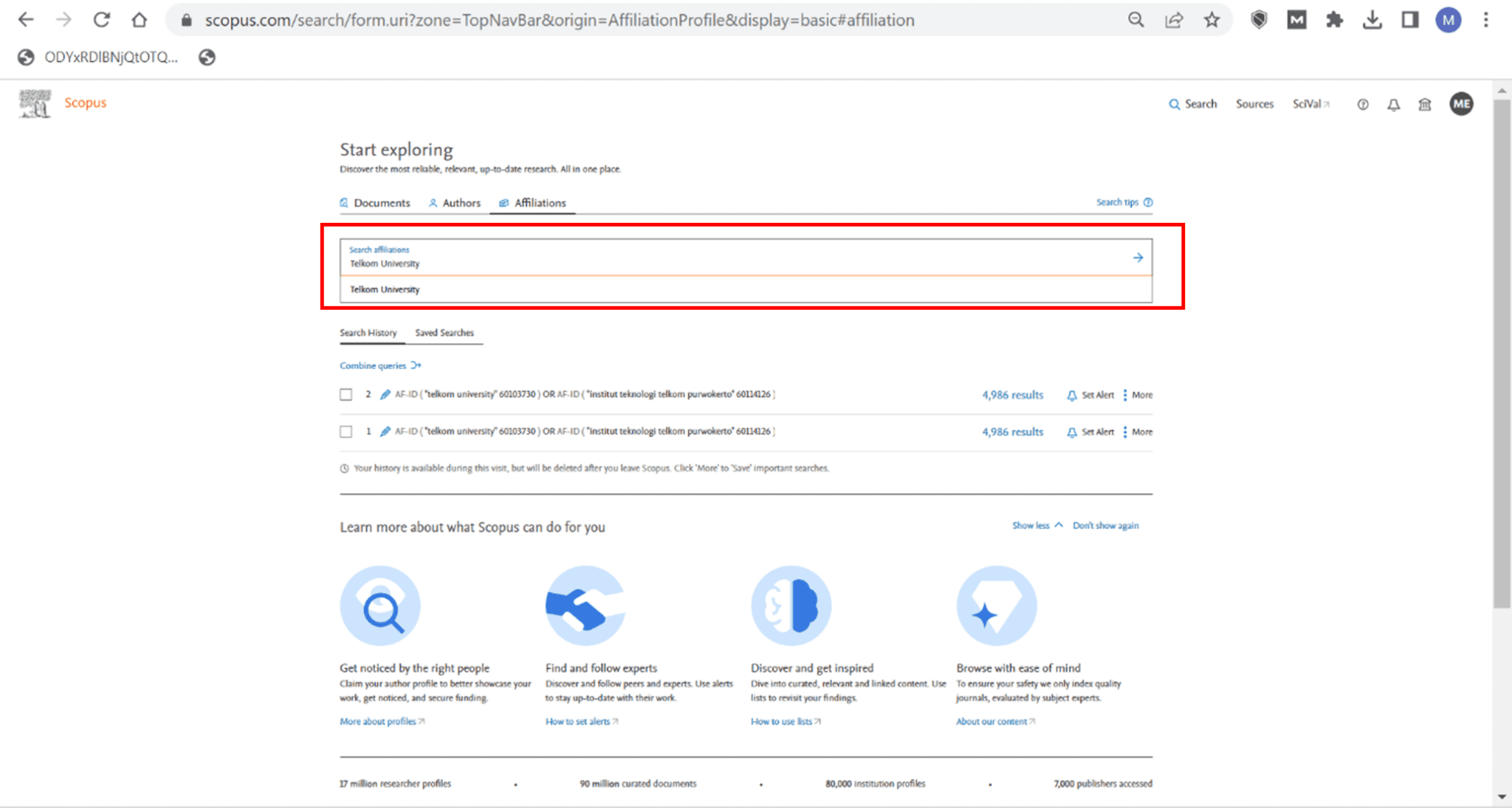
3. Selanjutnya akan muncul halaman Document by Subject Area. Bila anda ingin melalukan filter lebih spesifik klik Document Whole Institution
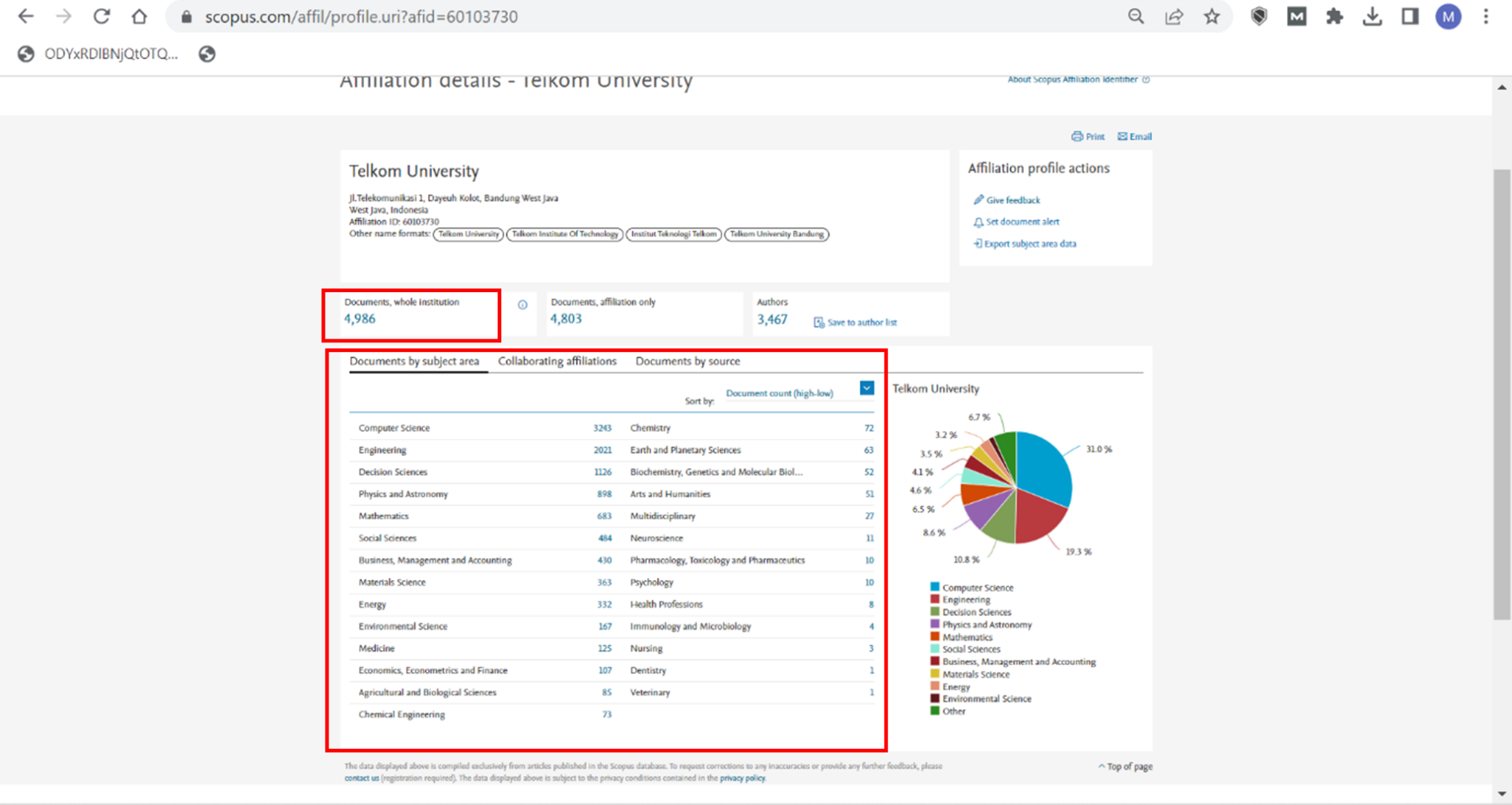
4. Short Berdasarkan Tahun Year, Cited By (Highest). Bila hasil pencarian anda terdapat nama affiliasi lain. Contoh : IT Telkom Purwokerto. Klik Edit
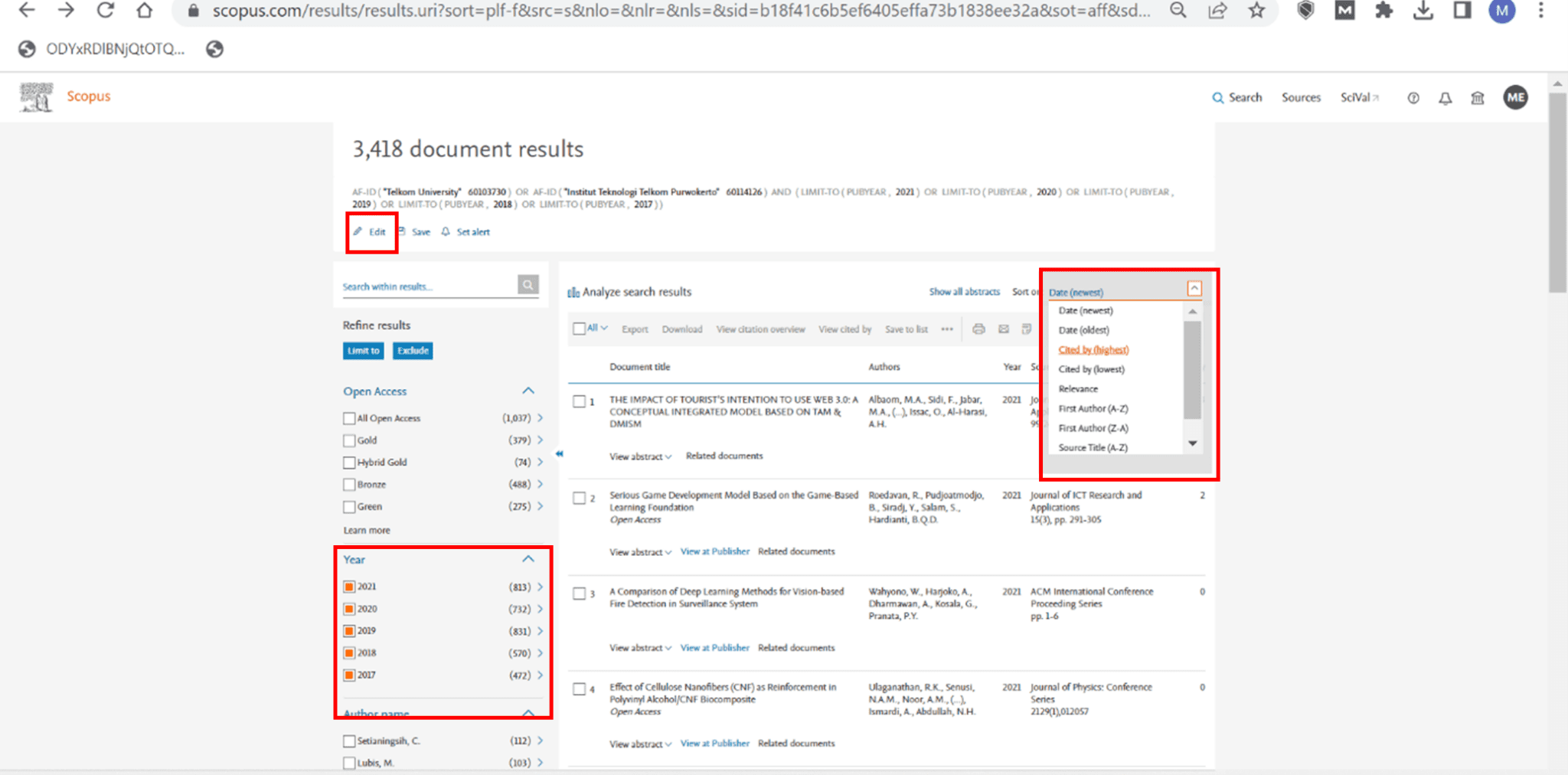
5. Hilangkan bagian Telkom Purwokerto. Lalu klik search
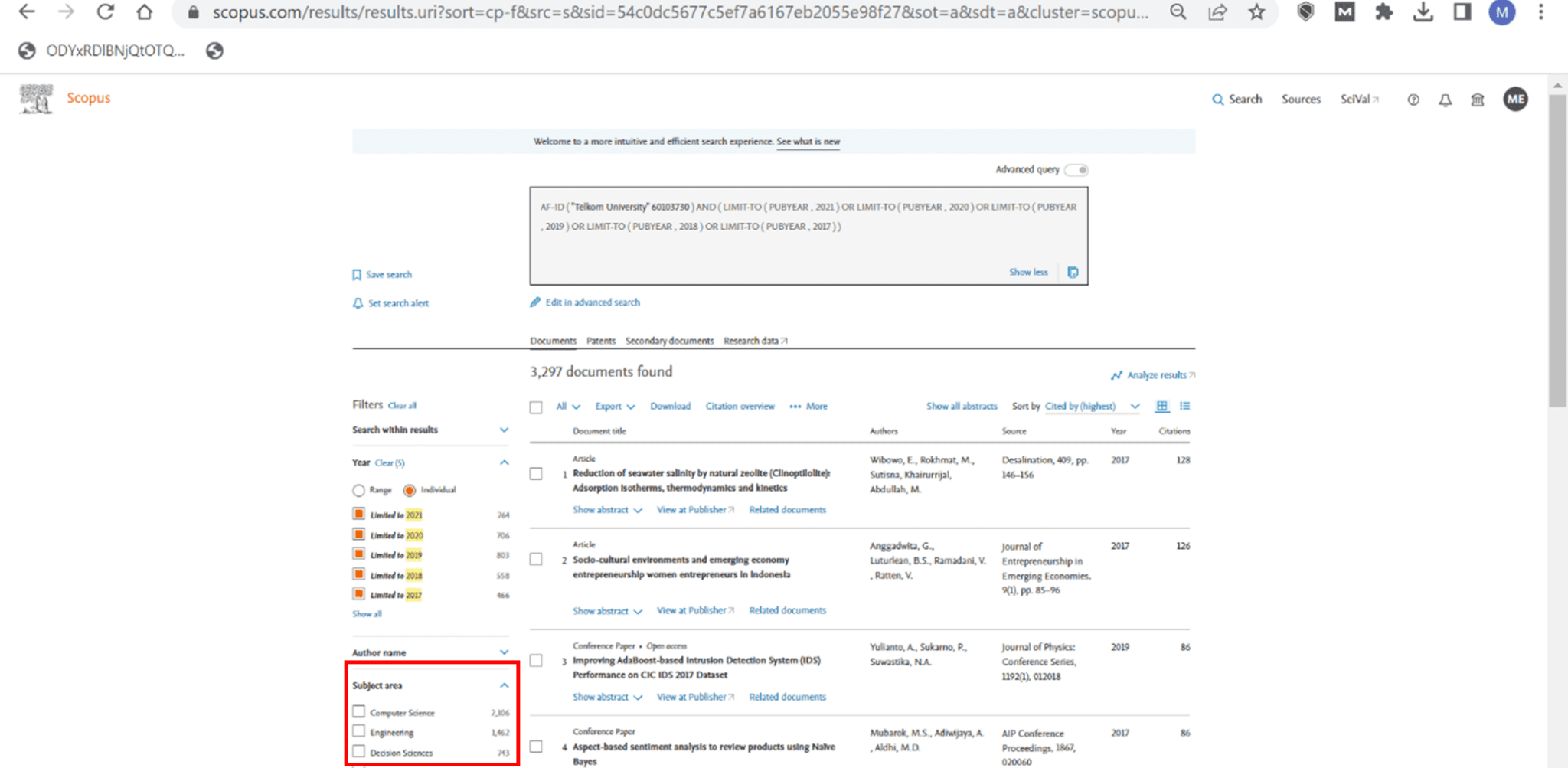
6. Pilih bagian subject area yang diinginkan. View All
7. Tampilan 27 Subject Area Scopus
8. Kemudian Pilih All. Export atau Download
9. Pilih Jenis File hasil Export. Contoh : Anda dapat memilih CSV
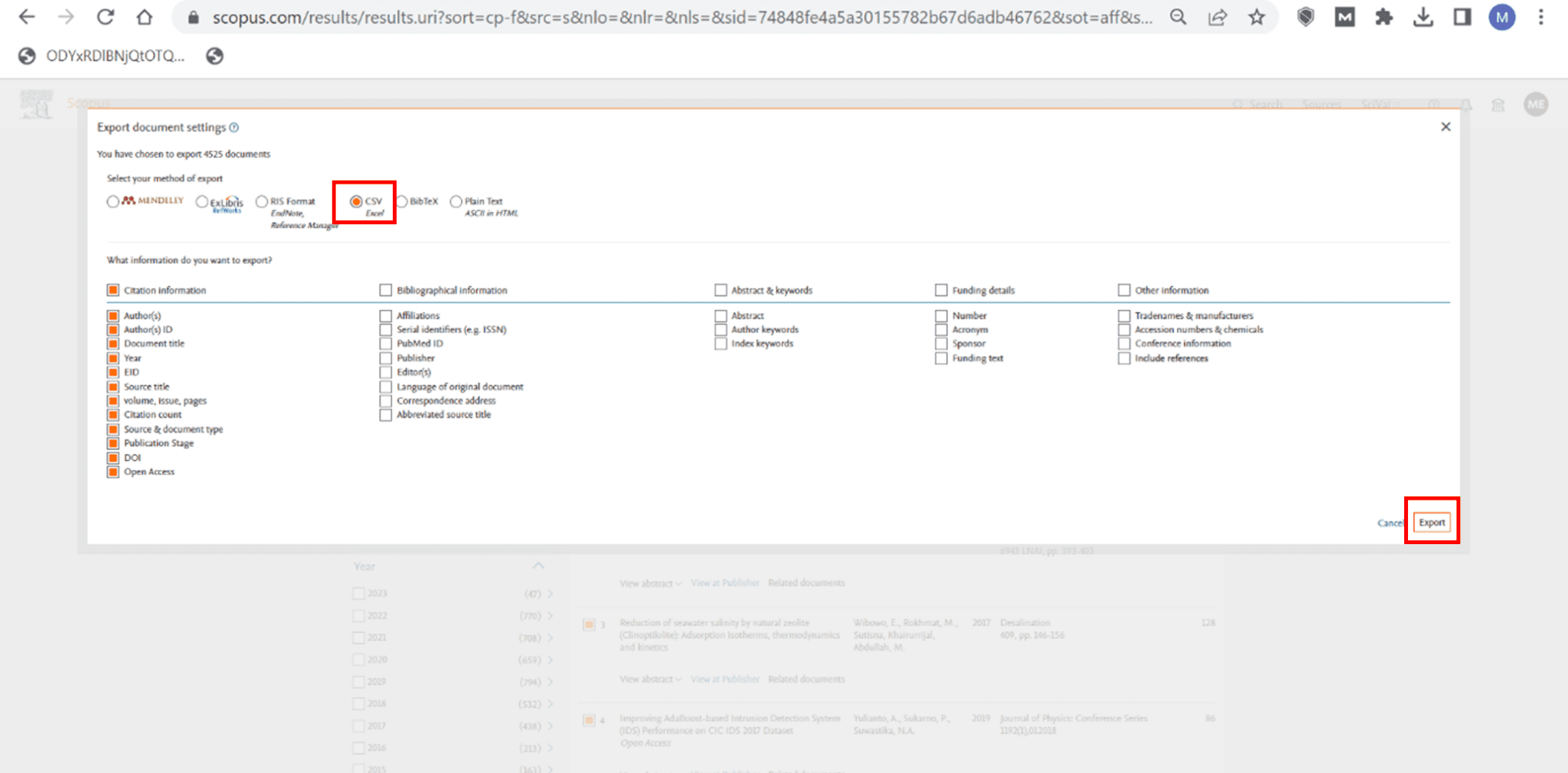
10. Anda dapat mengexport sekitar 20.000 data scopus dengan memasukan email, dimana untuk hasil export akan dikirim ke email yang anda cantumkan serta membutuhkan waktu proses sekitar 24 jam. Selanjutnya klik export
Sekian semoga bermanfaat